Cara Sharing Kamera CCTV ke Orang Lain di Aplikasi V380

share cctv v380 ke orang lain

Bagimana membagikan atau sharing akses kamera CCTV ke pengguna lain di aplikasi V380? Panduan singkat ini akan membertahu Anda bagaimamana cara untuk membagikan kamera CCTV melalui aplikasi kamera CCTV V380. Membagikan kemera CCTV bisa menggunakan akun email atau nomor telepon.

Dengan ini, kamera CCTV bisa di akses oleh pengguna lain.

Pastikan Anda membagikan kamera CCTV kepada orang yang Anda percayai. Misalnya seperti Ayah, Ibu atau anggota keluarga lainnya. Hindari membagikan kamera CCTV kepada orang tidak Anda kenal.

Continue reading “Cara Sharing Kamera CCTV ke Orang Lain di Aplikasi V380”
Cara Mengatasi Aplikasi V380 Muncul Keterangan Device Offline

aplikasi v380 muncul keterangan device offline

Apakah Anda pernah mengalami aplikasi kamera CCTV380 muncul keterangan Device Offline? Jika benar, ini adalah panduan singkat mengatasi kamera CCTV di aplikasi V380 muncul keterangan Device Offline.

Device Offline kamera CCTV tidak bisa diakses.

Ada beberapa penyebab keterangan Device Offline ini muncul. Salah satu sebabnya adalah jaringan internet yang buruh dan tidak stabil. Ikuti langkah-langkah dibawah ini untuk memperbaiki V380 keterangan Device Offline.

Continue reading “Cara Mengatasi Aplikasi V380 Muncul Keterangan Device Offline”

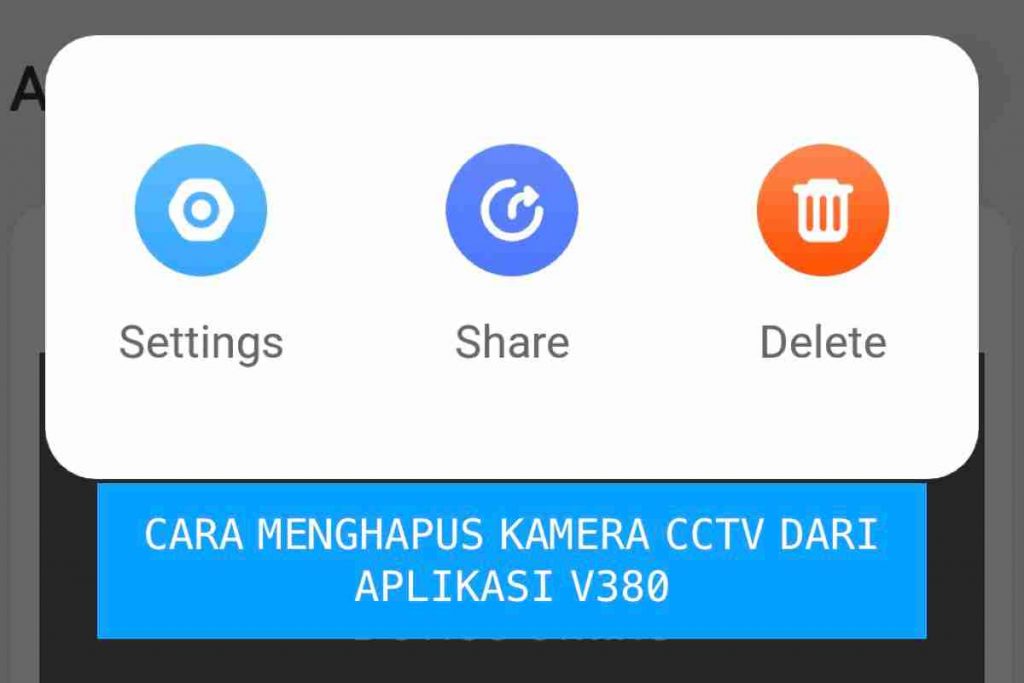
Cara Menghapus Kamera CCTV dari Aplikasi V380 Permanen

menghapus kamera cctv dari aplikasi v380

Anda tidak ingin lagi mengakses kamera CCTV dari aplikasi V380? Berikut adalah cara hapus kamera CCTV dari aplikasi V380 permanen. Kamera CCTV yang terhapus akan permanen dan membuat tidak bisa dipantau online.

Menghapus akan menghilngkan akses online ke kamera.

Syarat untuk menghapus kamera CCTV dari aplikasi V380 adalah Anda harus memiliki akun. Menghapus kamera hanya bisa di lakukan ketika Anda login atau masuk ke halaman dasbor aplikasi.

Continue reading “Cara Menghapus Kamera CCTV dari Aplikasi V380 Permanen”

Cara Menyambungkan Kamera CCTV V380 Online ke HP (Update 2025)

menambahkan cctv ke aplikasi v380

Cara menyambungkan CCTV V380 online ke HP – Berikut adalah cara untuk menyambungkan kamera CCTV V380 online ke HP Android dan iOS. Aplikasi CCTV V380 adalah V380/v380 Pro, pemilik CCTV bisa melihat tampilan video kamera dari mana saja.

Aplikasi V380 adalah aplikasi CCTV yang bisa digunakan gratis.

Jika Anda baru membeli kamera CCTV yang menggunakan aplikasi V380, di bawah ini kami tuliskan pandauan lengkap bagaimana cara untuk menambahkan kemara CCTV ke aplikasi CCTV online V380.

Continue reading “Cara Menyambungkan Kamera CCTV V380 Online ke HP (Update 2025)”

Cara Menambahkan Google Maps atau Alamat Peta Lokasi di Halaman HeyLink.me

Beritahu pengunjung Anda dengan menambahkan peta alamat toko atau tempat usaha di halaman HeyLink.me. Ini adalah panduan untuk menambahkan Google maps atau peta lokasi di halaman HeyLink.

Dengan peta, akan memberitahu pelanggan dimana lokasi toko Anda.

Cara untuk menambahkan peta di HeyLink.me cukup mudah. Anda bisa mengikuti langkah-langkah yang kami tulisakn di bawah ini. Tidak perlu berlangganan, fitur peta di HeyLink bisa digunakan untuk semuar versi akun gratis atau berbayar.

Continue reading “Cara Menambahkan Google Maps atau Alamat Peta Lokasi di Halaman HeyLink.me”

DVR SPC Tidak Bisa Online Status Not Connected, Padahal Internet Bagus

cara mengatasi dvr spc tidak bisa online

Mengapa DVR SPC tidak bisa online? Jaringan internet lancar tapi DVR SPC tidak mendapatkan jaringan internet. Ini adalah cara mengatasi DVR SPC model atau tipe lama yang tidak bisa online.

DVR SPC yang tidak online menyebabkan tidak bisa di pantau lewat handphone.

Banyak sebab yang menjadi kan DVR SPC tipe lama tidak bisa online. Salah satu sebabnya adalah tidak ada lagi dukungan layanan cloud online. Itu sebabnya DVR SPC tidak lagi bisa online. Di abwah ini adalah langkah-lagkah yang bisasanya tim kami lakukan untuk mengatasi DVR SPC tidak online.

Continue reading “DVR SPC Tidak Bisa Online Status Not Connected, Padahal Internet Bagus”

Cara Menambahkan Tombol Subscribe di Halaman HeyLink.me

menambahkan atau membuat tombol subscribe di heylink

Ajak pengunjung HeyLink Anda untuk berlangganan setiap link yang Anda bagikan di HeyLink dengan menambahkan tombok subscribe. Ini adalah panduan singkat bagaimana cara menambahkan tombol subscribe di halaman HeyLink.me.

HeyLink menyediakan tiga opsi tombol subscribe.

Pilihan pertma adalah tombol subscribe dengan email. Kedua adalah tombol subscribe dengan SMS dan terakhir adalah tombol subscribe dengan WhatsApp. Ikuti langkah demi langkah di bawah ini untuk menambahkan tombol subscribe HeyLink.

Continue reading “Cara Menambahkan Tombol Subscribe di Halaman HeyLink.me”

Cara Mudah Beli Paket Kuota Internet Kartu 3 Dengan Aplikasi Bima+ Terbaru 2023

cara beli kuota internet kartu 3 dengan aplikasi bima

Paket internet kartu 3 Anda habis? Berikut adalah cara untuk membeli atau isi ulang paket internet kartu 3. Anda bisa menggunakan aplikasi Bima+ yang bisa di download di Play Store dan App Store dengan gratis.

Bima+ adalah aplikasi layanan dari kartu 3.

Dengan aplikasi ini, Anda bisa melakukan semua transaksi seperti pembelian pulsa, isi ulag paket internet dan masih banyak yang lainnya. Di bawah ini adalah langkah-langkah yang bisa Anda ikuti untuk isi ulang paket internet 3 dengan Bima+.

Continue reading “Cara Mudah Beli Paket Kuota Internet Kartu 3 Dengan Aplikasi Bima+ Terbaru 2023”

Cara Menambahkan Gambar atau Ikon di Tombol HeyLink.me

Pengguna bisa menambahkan gambar atau ikon di tombol HeyLink.me. Ini akan menambah link lebih menarik perhatian. Kali ini, kami akan menunjukkan kepada Anda cara untuk menambahkan gambar di tombol HeyLink.

Anda bisa menggunakan gambar apa saja untuk di tambahkan ke tombol HeyLink.

Fitur menambahkan gambar di tombol HeyLink ini tersedia gratis. Sedangkan untuk menambahkan ikon di tombol, pengguna harus beralih ke HeyLink versi Pro. Langganan HeyLink versi Pro adalah Rp 90.394 per bulan.

Continue reading “Cara Menambahkan Gambar atau Ikon di Tombol HeyLink.me”

Cara Membuat Efek Animasi Tombol Link di HeyLink.me, Dapatkan Lebih Banyak Klik

Jadikan tombol link Anda di halaman HeyLink lebih menarik dan mendapatkan banyak klik dengan memberikan efek animasi. Ini adalah cara untuk membuat efek tombol link di aplikasi HeyLink bisa Anda baca di tulisan ini.

Efek anmasi akan membuat tombol di halaman HeyLink bergerak-gerak.

HeyLink memberikan 4 efek animasi tombol yang bisa digunakan seperti Buzz, Wobble, Pop dan Blink. Tiga efek animasi bisa digunakan gratis. Sedangkan satu efek animasi yaitu Blink hanya bisa digunakan untuk akun HeyLink.me Pro.

Continue reading “Cara Membuat Efek Animasi Tombol Link di HeyLink.me, Dapatkan Lebih Banyak Klik”