
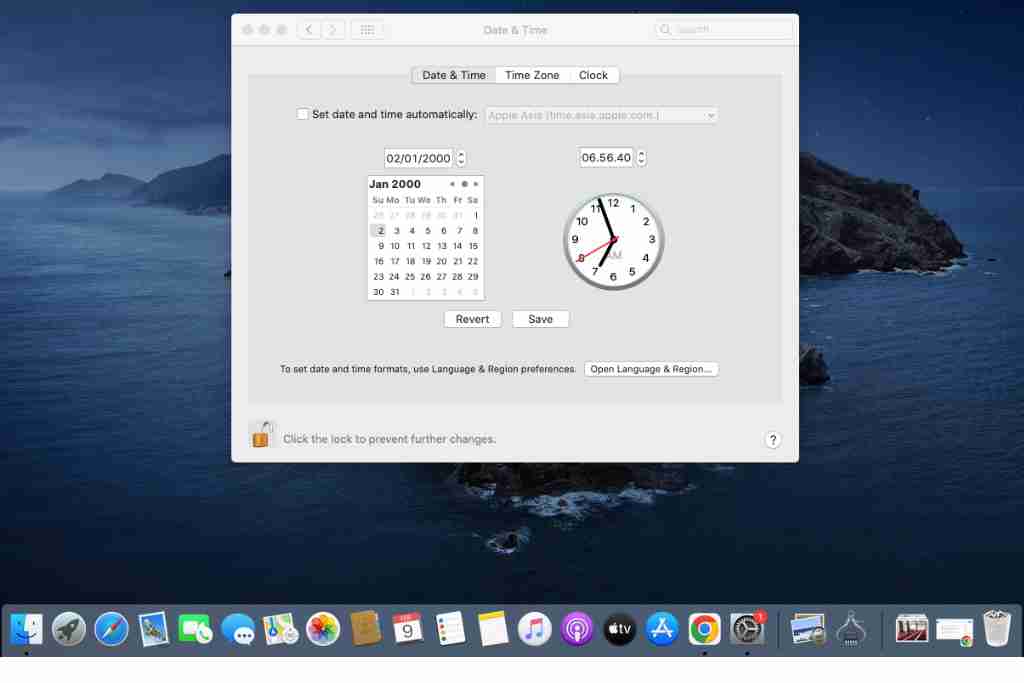
Jam dan tanggal MacBook Pro berubah sendiri – Sebelumnya tanggal dan jam MacBook Pro tidak ada masalah, sesuai dengan zona waktu. Tetapi setelah mengganti memori RAM, tanggal dan jam pada MacBook Pro berubah sendiri setelah di nyalakan ulang.
Bagaimana mengatasi tanggal dan jam MacBook Pro berubah sendiri?
Pada tulisan ini kami akan menunjukkan cara mengatasi tanggal dan jam pada MacBook Pro yang berubah sendiri setelah mengganti atau menambah emori RAM.
Tanggal dan Jam MacBook Pro Berubah Sendiri dan Cara Mengatasinya
Mungkin tulisan ini hanya untuk pengguna MacBook Pro 2012 ke bawah. Karena untuk MacBook Pro setelah 2012 ke atas memori RAM tidak bisa diupgrade secara manual. Memori RAM pada MAcBook Pro model terbaru langsung disolder di PCB board. Tetapi jika Anda pemilik MacBook Pro model baru dan ingin mencoba cara di bawah, juga diperbolehkan.
Mengatasi tanggal dan jam beribah sendiri pada MacBook Pro.
1. Reset SMC MacBook Pro
Cara yang pertama untuk mengatasi tanggal dan jam MacBook Pro berubah sendiri adalah dengan reset SMC. Reset MSC akan memperbaiki berbagai masalah sistem controller pada MacBook Pro seperti masalah daya, lampu indikator, lampu dan lain sebagainya
- Matikan MacBook Pro
- Tekan tahan tombol Shift + Option + Command secara bersamaan, tekan tombol Power
- Biarkan MacBook Pro menyala
Jika cara di atas belum mengatasi masalah, Anda bisa lanjut mencoba cara lain yaitu untuk reset PRAM.
Reset PRAM MacBook Pro.
- Matikan MacBook Pro
- Nyalakan MacBook Pro dengan menekan tombol Power, setelah tombol Power ditekan cepat tekan tombol Option + Command + P + R
Setelah itu MacBook Pro akan kembali restart.
Mengatur Tanggal dan Jam Secara Manual Pada MacBook Pro
Masalah tanggal dan jam biasanya bisa teratasi dengan melakukan cara di atas. Namun, jika tiddak berpengaruh, Anda bisa coba mengatur tanggal dan jam secara manual. Berdasarkan pengalaman, mengatur jam secara manual dapat mengatasi masalah tanggal dan jam MacBook Pro yang berubah sendiri.
Cara manual mengatur tanggal dan jam pada MacBook Pro.
- Klik jam di sudut kanan atas layar macBook Pro
- Pilih Open Date and Time Preferences
- Hilangkan centang pada set date and time automatically
- Atur tanggal dan jam
Selesai.
Untuk mencoba apakah tanggal dan jam di MacBook tidak berubah sendiri, Anda bisa mencoba untuk mematikan (bukan restart) MacBook Pro. Kemudian tekan tombol power untuk menyalakan.
Akhir Kata
Masalah tangal dan jam berubah sendiri setelah mengganti RAM pada MacBook Pro sebenarnya adalah masalah umum.
Jika RAM diganti, maka sistem akan mengenali RAM baru dan sekaligus mereset pengaturan sebelumnya yang sudah tersimpan. Karena itu, tanggal dan jam adalah pengaturan yang terdampak, membuat tanggal dan jam berubah sendiri setiap kali MacBook dinyalakan ulang. Tetapi jika Anda mengalami maslah yang sama, bisa mengikuti cara yang sudah kami tulis di atas.
Sekian informasi tentang cara mengatasi tanggal dan jam di MacBook Pro yang berubah sendiri. Semoga informasi ini bisa bermanfaat.